


I pacchetti firmware possono essere scaricati dal sito ⮫ ABB o esportati da Automation Builder.
In Automation Builder, è possibile scegliere se esportare solo il firmware oppure sia il firmware che il progetto di avvio. Se il progetto di avvio non esiste ancora, viene creato automaticamente.
La scheda di memoria contiene il firmware del PLC, il firmware dei moduli di comunicazione, l'applicazione, le visualizzazioni e tutti gli oggetti correlati (ad esempio gli elenchi di testo).
-
Fig. 234: Esempio
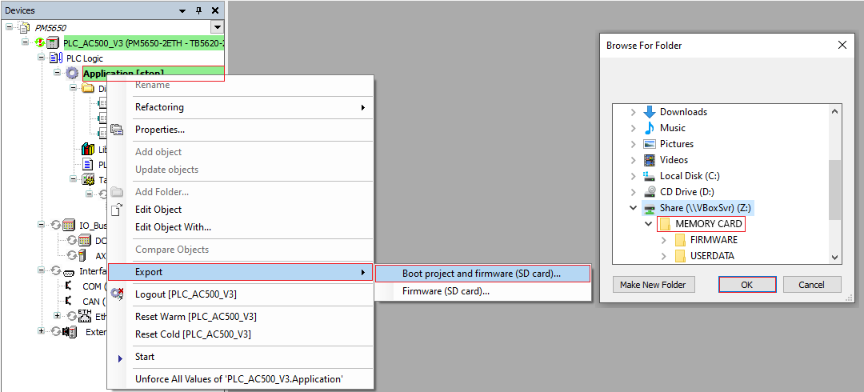
Fate clic con il tasto destro del mouse su «Application» nella struttura del dispositivo.
-
Selezionare «Esportazione Progetto di avvio e firmware» o «Esportazione Firmware».
-
Scegliere una posizione per la cartella di esportazione.
Seleziona [Crea nuova cartella] e digita «SCHEDA DI MEMORIA».
-
Selezionare [OK] per aggiungere la cartella.
-
Selezionare la cartella «MEMORY CARD».
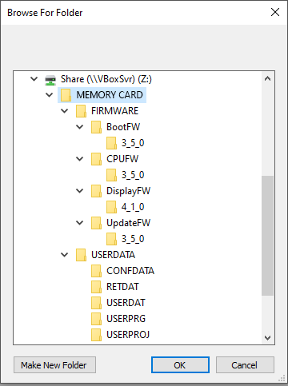
Viene creata la struttura «MEMORY CARD» e vengono esportati il firmware e l'applicazione.
La cartella «MEMORY CARD» creata non contiene dati utente, dati permanenti, dati di configurazione, dati relativi ai cali di tensione del PLC di sicurezza né la password del PLC di sicurezza.
Inserire questi dati se richiesti dall'applicazione in uso.
-
Copia tutte le sottocartelle e i file dalla cartella «MEMORY CARD» su una scheda di memoria.
Il processo di copia può essere eseguito utilizzando Automation Builder con la scheda di memoria inserita nel modulo processore, oppure utilizzando un PC dotato di un lettore di schede di memoria adeguato.
Processo di copia con il software Automation Builder
-
Inserire la scheda di memoria nel modulo del processore.
-
Collegare il PC al modulo processore utilizzando un cavo Ethernet.
-
Accedi al modulo di elaborazione in Automation Builder.
-
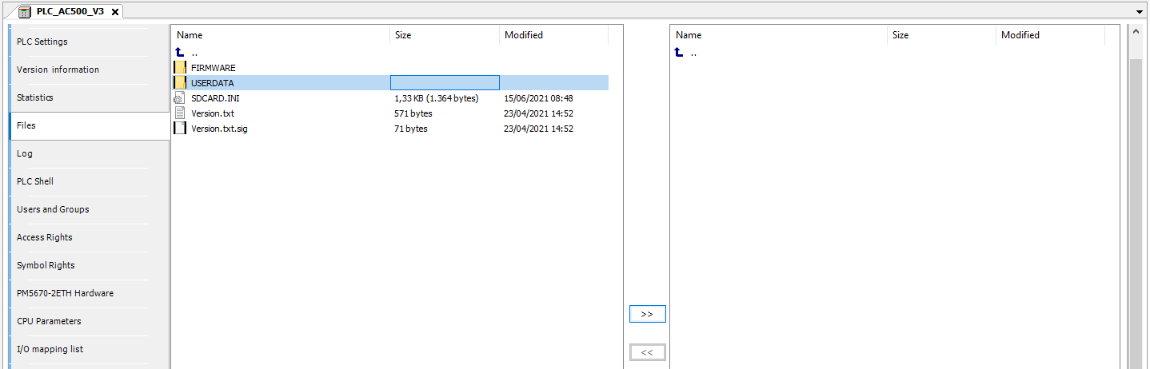
Fare doppio clic sul modulo del processore nell'albero dei dispositivi e selezionare «File».
-
Sul lato destro, seleziona e apri la cartella «sdcard».
-
Sul lato sinistro, seleziona tutte le sottocartelle e i file della cartella «MEMORY CARD», ma non la cartella stessa.
-
Copia le sottocartelle e i file selezionati dal lato sinistro sulla scheda di memoria facendo clic su
 sul lato destro.
Processo di copia sul PC
-
Inserire la scheda di memoria nel PC.
-
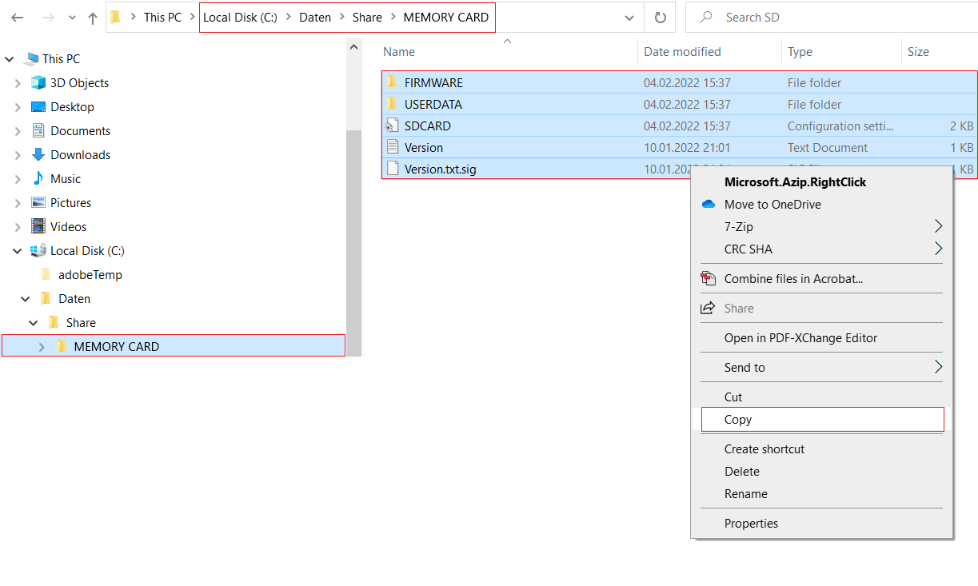
Seleziona tutte le sottocartelle e i file presenti nella cartella «MEMORY CARD», esclusa la cartella «MEMORY CARD» stessa, e copiali.
-
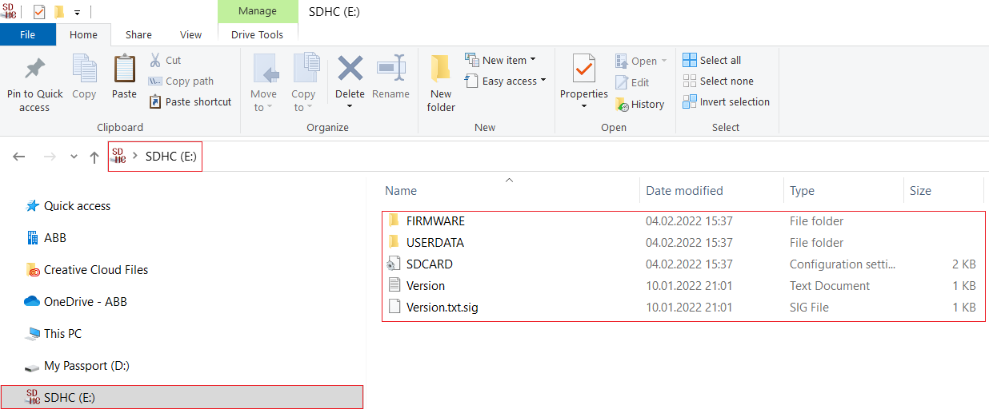
Selezionare la scheda di memoria e incollare le sottocartelle e i file copiati.