


In questa scheda dell'editor generico dei dispositivi, si definisce la connessione tra CODESYS e il dispositivo su cui devono essere eseguite le applicazioni. Questo include impostazioni di sicurezza come la comunicazione crittografata e la firma.
Se si preferisce la modalità di visualizzazione classica per la finestra di dialogo, selezionarla in CODESYS «Options» nella categoria «Device editor» ).
Si seleziona un gateway e un dispositivo di destinazione dalle caselle di riepilogo. Le selezioni possibili dipendono dalle voci delle finestre di dialogo «Manage Gateways» e «Manage Favorite Devices» (vedere il menu «Gateway» ).
È anche possibile specificare la destinazione direttamente con l'indirizzo IP (esempio: "192.168.101.109"), indirizzo del dispositivo (esempio: "[056D]") o nome del dispositivo (esempio: "MyDevice"). Dopo aver inserito il dispositivo, CODESYS cerca il dispositivo nella rete del gateway.
L'opzione di ricerca per nome del dispositivo richiede nomi unici di dispositivi nella rete.
Il cerchio pieno nell'angolo inferiore destro del simbolo del gateway fornisce informazioni sullo stato della connessione:
-
Rosso: CODESYS non riesce a stabilire la connessione.
-
Verde: La connessione è stabilita.
-
Nero: Lo stato della connessione è sconosciuto.
Alcuni protocolli di comunicazione consentono di controllare regolarmente il gateway, per cui lo stato non può essere visualizzato.
Facendo clic sul cerchio pieno del dispositivo di destinazione, si avvia una scansione di rete del dispositivo. Questo funziona solo se la rete non è già in fase di scansione.
|
«Scansione della rete» |
Questo pulsante apre la finestra di dialogo «Select Device». Elenca tutti i gateway configurati con i dispositivi associati. È possibile selezionare un dispositivo di destinazione da questo elenco. Se il nome del dispositivo selezionato è unico, verrà utilizzato nelle impostazioni di connessione. Altrimenti, viene applicato l'indirizzo univoco del dispositivo. Per informazioni dettagliate su questa finestra di dialogo, vedere la descrizione della vista classica riportata di seguito. Opzione: Nascondere i dispositivi non corrispondenti, filtrare per ID target:
|
|
«Porta d'ingresso » |
Questo menu comprende i seguenti comandi:
|
|
« Dispositivo» |
Questo menu comprende i seguenti comandi:
|
 : La visualizzazione è limitata ai dispositivi che hanno lo stesso ID di destinazione
del dispositivo corrente configurato nel progetto.
: La visualizzazione è limitata ai dispositivi che hanno lo stesso ID di destinazione
del dispositivo corrente configurato nel progetto. : Vengono visualizzati tutti i dispositivi disponibili nella rete. Facendo doppio
clic sulla voce di un dispositivo che ha un ID del sistema di destinazione diverso
da quello configurato nel progetto, si apre una finestra di dialogo. Questa finestra
di dialogo consente di aggiornare la descrizione del dispositivo nel progetto con
quella corrispondente al dispositivo selezionato. Nota: Questo tipo di aggiornamento
è possibile solo per i dispositivi che hanno ID diversi, non per quelli che hanno
solo versioni diverse. L'aggiornamento richiede anche che la descrizione del dispositivo
sia già installata nel repository.
: Vengono visualizzati tutti i dispositivi disponibili nella rete. Facendo doppio
clic sulla voce di un dispositivo che ha un ID del sistema di destinazione diverso
da quello configurato nel progetto, si apre una finestra di dialogo. Questa finestra
di dialogo consente di aggiornare la descrizione del dispositivo nel progetto con
quella corrispondente al dispositivo selezionato. Nota: Questo tipo di aggiornamento
è possibile solo per i dispositivi che hanno ID diversi, non per quelli che hanno
solo versioni diverse. L'aggiornamento richiede anche che la descrizione del dispositivo
sia già installata nel repository.|
Quando si seleziona un nuovo criterio di comunicazione in questa finestra di dialogo, la configurazione del sistema di runtime viene modificata. |
|
|
«Impostazioni di comunicazione» |
|
|
«Politica attuale» |
Mostra il criterio attualmente selezionato per la crittografia della comunicazione con il dispositivo. |
|
«Nuova politica» |
Casella di riepilogo per il nuovo criterio di crittografia
|
|
«Firma del codice» |
|
|
«Politica attuale» |
Visualizzazione della politica di firma del codice attualmente impostata nel sistema di runtime. |
|
«Nuova politica» |
|
|
«Gestione degli utenti del dispositivo» |
|
|
«Politica attuale» |
Mostra il criterio attualmente selezionato per la gestione degli utenti |
|
«Nuova politica» |
|
|
«Consentire il login anonimo» |
|
|
Il criterio di password del sistema di runtime qui configurato viene già controllato in anticipo nel sistema di programmazione quando viene inserita la password di un nuovo utente del dispositivo o quando viene modificata la password esistente di un utente del dispositivo. |
|
|
«Il criterio della password è attivo» |
«Impostazioni della password»
Le seguenti regole per la password sono sempre valide, anche quando le regole sono parzialmente o completamente disattivate:
|
|
«Il blocco del login è attivo» |
«Impostazioni del blocco del login»
|
Impostazioni di comunicazione - Modalità classica
Nelle opzioni di CODESYS è possibile attivare la modalità classica della finestra di dialogo («Tools Options», categoria "Device Editor").
|
«Selezionare il percorso di rete verso il controllore» |
Canale del gateway per la connessione. Selezionare il canale dalla parte inferiore della vista. |
|
Lato sinistro della vista |
Struttura ad albero dei canali gateway configurati con i dispositivi collegati nella rete locale: 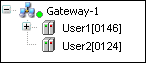 Nota: CODESYS salva queste voci sul sistema locale, non nel progetto. Le voci dei dispositivi sono precedute dal simbolo del dispositivo ( Fare clic su «Scan Network» per aggiornare l'elenco. Nota: Se si è creato il primo progetto sul sistema locale, il gateway locale è elencato come voce predefinita nell'albero. CODESYS avvia automaticamente questo gateway all'avvio del sistema. Il cerchio pieno nell'angolo inferiore destro del simbolo del gateway fornisce informazioni sullo stato della connessione:
Ogni voce del dispositivo nella struttura è costituita da un simbolo seguito da «Nome del dispositivo»> [«Indirizzo del dispositivo»]. Sul lato destro della vista, vengono visualizzati anche «Target ID», «Target Name», «Target Type, Target Vendor» e «Target Version». |
|
Lato destro della vista |
Informazioni sul canale gateway del dispositivo selezionato sul lato sinistro della vista. Quando si seleziona un canale gateway nella vista di sinistra, vengono visualizzate le seguenti informazioni: «Nome del dispositivo», «Indirizzo IP», «Porta», «Driver» Quando si seleziona un dispositivo nella vista di sinistra, vengono visualizzate le seguenti informazioni (a seconda del dispositivo): «Nome del dispositivo», «Indirizzo del dispositivo», «Numero di canali», «Driver di blocco», «Numero di serie», «Comunicazione criptata», «Fornitore del target», «ID del target», «Nome del target», «Tipo di target»,« Versione del target». |
 ). Le voci con un ID destinazione diverso da quelli attualmente configurati nel progetto
sono visualizzate in grigio.
). Le voci con un ID destinazione diverso da quelli attualmente configurati nel progetto
sono visualizzate in grigio. 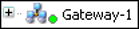
|
«Filtro» |
È possibile ridurre l'elenco visualizzato dei dispositivi che hanno lo stesso «Target ID» del dispositivo corrente configurato nel progetto. |
|
«Ordine di ordinamento» |
È possibile ordinare l'elenco per «Nome» o «Indirizzo dispositivo» in ordine alfabetico o ascendente. |
|
«Impostare il percorso attivo» |
Il comando imposta il canale di comunicazione selezionato come attivo. Facendo doppio clic sulla voce nella struttura dei canali si ottiene lo stesso risultato. |
|
«Aggiungi gateway» |
Il comando apre la finestra di dialogo «Gateway» in cui è possibile definire un gateway che CODESYS deve aggiungere alla configurazione corrente. |
|
«Aggiungi dispositivo» |
Il comando apre la finestra di dialogo «Add Device». Qui è possibile definire manualmente un dispositivo da inserire sotto la voce del gateway attualmente selezionata nella struttura. Si noti anche la funzionalità di «Scan Network». |
|
«Scansione della rete» |
Il comando avvia la ricerca dei dispositivi disponibili nella rete locale. La struttura di configurazione del gateway viene aggiornata di conseguenza. |
|
«Scansione del dispositivo in base all'indirizzo» |
Il comando cerca nella rete i dispositivi con un indirizzo univoco indicato nella struttura di configurazione. CODESYS visualizza i dispositivi rilevati con l'indirizzo indicato sotto il gateway. La ricerca si applica sempre ai dispositivi sotto il gateway selezionato o sotto la voce selezionata. |
|
«Scansione del dispositivo per nome» |
Il comando cerca nella rete i dispositivi con lo stesso nome indicato nella struttura di configurazione. Le maiuscole vengono ignorate. CODESYS visualizza i dispositivi rilevati sotto il gateway con il nome indicato e l'indirizzo univoco del dispositivo. La ricerca si applica sempre ai dispositivi sotto il gateway selezionato o sotto la voce selezionata. |
|
«Scansione del dispositivo in base all'indirizzo IP» |
Il comando cerca nella rete i dispositivi con un indirizzo IP univoco, come indicato nella struttura di configurazione. CODESYS visualizza i dispositivi rilevati con l'indirizzo indicato sotto il gateway insieme al nome. La ricerca si applica sempre ai dispositivi sotto il gateway selezionato o sotto la voce selezionata. |
|
«Inviare il servizio Eco» |
CODESYS invia cinque servizi di eco al controllore. Vengono utilizzati per testare la connessione di rete, in modo simile alla funzione ping. I servizi vengono inviati prima senza carico utile e poi con un carico utile. La portata del payload dipende dal buffer di comunicazione del PLC. Si apre una vista messaggio con informazioni sul ritardo medio del servizio eco e sulla portata del payload inviato. |
|
«Cancellare il dispositivo selezionato» |
Il comando elimina il dispositivo selezionato dalla struttura dei canali. |
|
«Modifica del gateway» |
Il comando apre la finestra di dialogo «Gateway» per modificare le impostazioni del gateway selezionato. |
|
«Configurare il gateway locale» |
Il comando apre una finestra di dialogo per la configurazione di un gateway locale.
Si tratta di un'alternativa alla modifica manuale del file |
|
«Non memorizzare le impostazioni di comunicazione nel progetto» |
|
|
«Modalità online confermata» |
|