


Simbolo:  ; scorciatoia: [Alt]+[F8].
Funzione: Il comando collega l'applicazione al sistema di destinazione (dal PLC al dispositivo simulato) e avvia la modalità online.
Chiama: Barra dei menu: «Online»; menu contestuale di un oggetto «Applicazione»
Requisito: L'applicazione non contiene errori e le impostazioni di comunicazione sono configurate.
Se le impostazioni di comunicazione non sono corrette, si apre una finestra di dialogo. È quindi possibile passare direttamente alle impostazioni di comunicazione del PLC.
Se si fa clic su «Login» dal menu online, l'applicazione attualmente attiva è connessa al sistema di destinazione. Se si sceglie questo comando dal menu contestuale (facendo clic con il pulsante destro del mouse) mentre un'applicazione è selezionata nella struttura del dispositivo, quell'applicazione viene registrata, anche se non è impostata come applicazione attiva.
Se sul dispositivo di destinazione è configurata una gestione utenti online, al momento dell'accesso vengono richiesti i dati dell'utente. A questo scopo si apre la finestra di dialogo «Device User Login».

ATTENZIONE
Verificare l'accessibilità del controllore
Per motivi di sicurezza, i controllori non devono mai essere accessibili da Internet o da reti non affidabili! In particolare, le porte di programmazione TCP/IP (di solito le porte UDP 1740..1743 e le porte TCP 1217 + 11740 o le porte specifiche del controllore) non devono essere accessibili da Internet senza protezione. Nel caso in cui sia necessario l'accesso a Internet al controllore, è assolutamente necessario utilizzare un meccanismo sicuro, come ad esempio una VPN e la protezione con password del controllore.

AVVISO
Se un controllore di sicurezza è inserito sotto un controllore, questo comando può interrompere temporaneamente i collegamenti di comunicazione .
Sono interessate le connessioni del controllore di sicurezza ad altri controllori di sicurezza (tramite variabili di rete di sicurezza), ai dispositivi di campo e al sistema di sviluppo. I dispositivi di campo sicuri o altri controllori di sicurezza possono entrare nello stato di sicurezza come reazione. Il collegamento al sistema di sviluppo è interessato solo quando un controllore di sicurezza è collegato al controllore principale tramite un bus di campo.
Per ulteriori informazioni, consultare il capitolo "Controllori di sicurezza subordinati".
Situazioni possibili durante l'accesso:
-
Una versione successiva della descrizione del dispositivo (rispetto al progetto) si trova sul PLC. Viene visualizzato un messaggio di avviso con la possibilità di annullare il processo.
-
L'applicazione non esiste sul PLC: Viene richiesto di confermare il download.
-
L'applicazione è già presente sul PLC e non è stata modificata dall'ultimo download. Il login prosegue senza altre richieste.
-
L'applicazione esiste sul PLC, ma è stata modificata dall'ultimo download.
Viene richiesto di selezionare una delle seguenti opzioni:
-
Effettuare l'accesso con la modifica online (consultare le informazioni sulle modifiche online nella pagina di aiuto "Comando 'Modifica online' ").
-
Accesso con download
-
Accesso senza modifiche
La posizione offre anche la possibilità di aggiornare l'applicazione di avvio sul PLC.
-
-
Sul PLC è presente una versione sconosciuta dell'applicazione. CODESYS richiede di sostituirla.
-
Una versione dell'applicazione esiste sul PLC ed è in esecuzione. CODESYS chiede di accedere comunque e di sovrascrivere l'applicazione in esecuzione.
-
L'applicazione sul PLC è attualmente ferma a un punto di interruzione. Si è disconnessi e il programma è stato modificato: CODESYS segnala all'utente che il PLC verrà interrotto completamente se si verifica una modifica o un download online. Ciò accade anche se esistono più task e il punto di interruzione riguarda solo uno di essi.
Fare clic su «Details» nelle finestre di dialogo precedenti per aprire la finestra «Application Information».
In CODESYS V3.5 SP17 e versioni successive, è possibile accedere a un'applicazione di un controllore solo un'istanza CODESYS. Se una seconda istanza di CODESYS vuole accedere alla stessa applicazione dello stesso controllore, viene visualizzato un messaggio di errore.
Finestra di dialogo "Informazioni sull'applicazione" (Dettagli)
La finestra di dialogo presenta due schede con informazioni comparative sull'applicazione modificata nel sistema di sviluppo e sulla versione precedente attualmente presente nel PLC. Sono presenti due schede:
-
«Informazioni sull'applicazione»: Le proprietà applicative dell'applicazione «nell'IDE» (Integrated Development Environment) sono confrontate con quelle dell'applicazione «nel PLC»: Nome del progetto, Ultima modifica, Versione IDE, Autore, Descrizione. Inoltre, CODESYS mostra gli oggetti modificati dall'ultimo download.
-
«Contenuti dell'applicazione»: Quando si seleziona «Download application info», è possibile confrontare i contenuti delle applicazioni sul (1) sistema di sviluppo e sul (2) PLC. L'opzione «Download application info» si trova nella scheda «Application Build Options» delle proprietà dell'applicazione.
Se il codice nel sistema di sviluppo non è aggiornato, allora (3) «Applicazione non aggiornata. Generate code now?» appare in basso a sinistra della finestra di dialogo. Eseguite questo comando per aggiornare il codice sorgente dell'applicazione.
Queste informazioni dettagliate possono aiutare a valutare meglio gli effetti del login nella situazione attuale e a decidere se scaricare la nuova applicazione.
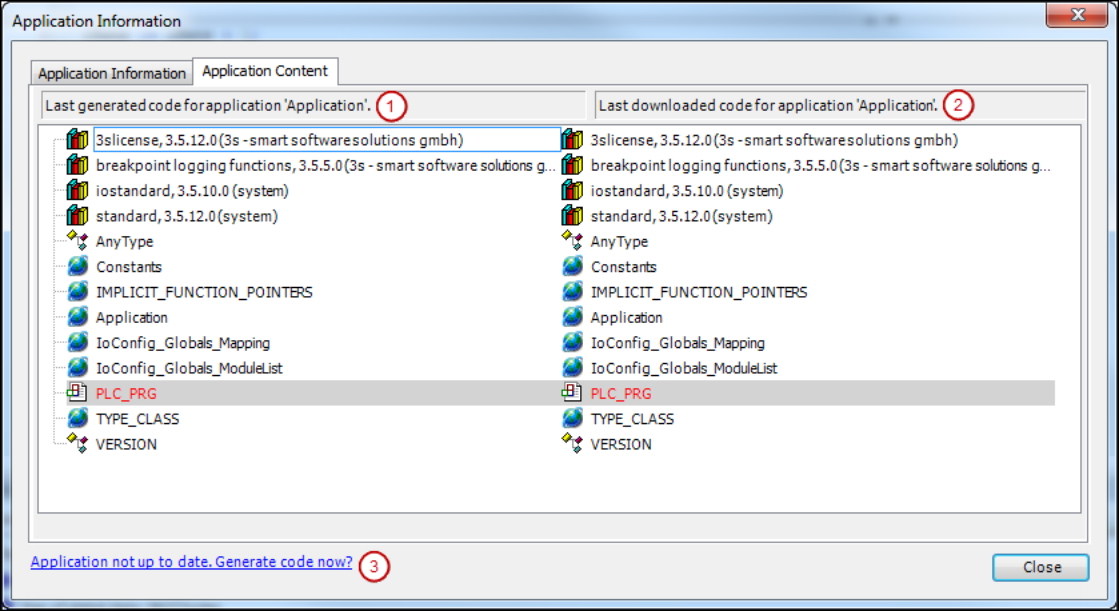
Il confronto può essere visualizzato anche nell'editor del dispositivo (scheda«Applications» ) facendo clic su «Content».
Vedi anche
Applicazioni sconosciute sul PLC
Se una o più applicazioni sono già presenti sul PLC, ma non nel progetto, CODESYS apre una finestra di dialogo con un elenco di queste applicazioni. È quindi possibile definire se un'applicazione deve essere cancellata prima di caricare l'applicazione corrente dal PLC. Questo vale anche per le applicazioni figlio che sono presenti nel PLC, ma che nel frattempo sono state eliminate dal progetto.
Compilazione del progetto prima del login
Se un programma applicativo non è stato compilato dall'ultima modifica, CODESYS compila il progetto prima del login. Questa operazione è identica al comando «Generate Code» quando si è disconnessi.
Se si verificano errori di compilazione, si apre una finestra di dialogo. Gli errori vengono visualizzati nella vista dei messaggi nella categoria «Build». Si può quindi decidere se accedere o meno senza scaricare il programma sul PLC.
Errore al login
Se si verifica un errore durante l'accesso al PLC, CODESYS annulla l'operazione di caricamento con un messaggio di errore. La finestra di dialogo degli errori offre la possibilità di mostrare i dettagli dell'errore. Se è stata lanciata un'eccezione e il testo *SOURCEPOSITION* è incluso nel log, è possibile visualizzare la funzione interessata nell'editor facendo clic su «Show in Editor». Il cursore salta alla riga contenente l'errore.
Messaggi durante l'operazione di download
Se CODESYS scarica il progetto sul PLC al momento del login, le seguenti informazioni vengono stampate nella vista messaggi:
-
Dimensione del codice generato
-
Dimensione dei dati globali
-
Requisiti di memoria risultanti per il PLC
-
Elenco dei blocchi interessati (per la modifica online)
In modalità online, non è possibile modificare le impostazioni dei dispositivi o dei moduli. Per modificare i parametri del dispositivo è necessario effettuare il logout dall'applicazione. A seconda del sistema bus, possono essere presenti alcuni parametri speciali che possono essere modificati anche in modalità online.
CODESYS salva la configurazione della vista separatamente in modalità online e offline. Inoltre, le viste sono chiuse e non possono essere utilizzate in nessuna modalità operativa. Per questo motivo, la visualizzazione può cambiare automaticamente al momento del login.