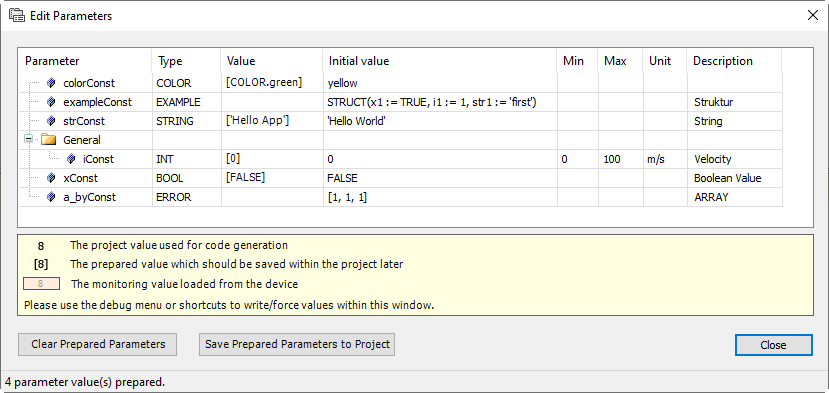
Funzione: La finestra di dialogo «Edit Parameters» è utilizzata per gestire i parametri di ingresso costanti di un blocco funzione.
Chiama: «CFC → Modifica parametri» menu; menu contestuale o fare clic sul campo del blocco funzione «Parametri»
Requisiti:
-
È attivo un editor CFC.
-
Viene istanziato un blocco funzione la cui dichiarazione contiene le variabili
VAR_INPUT CONSTANT.
I blocchi funzione con variabili VAR_INPUT CONSTANT sono visualizzati nell'editor con la parola «Parametro» nell'angolo in basso a sinistra della casella.
Questa funzionalità si applica solo ai blocchi inseriti in un CFC con CODESYS >= V3.5 SP4.
Solo l'editor CFC dispone di questa funzionalità per le variabili VAR_INPUT CONSTANT.
Nell'editor FBD, CODESYS visualizza sempre tutti i parametri di input sulla casella, indipendentemente dal
fatto che siano dichiarati o meno come VAR_INPUT o VAR_INPUT CONSTANT. Anche CODESYS non fa distinzioni in merito negli editor di testo.
Dialogo: Modifica dei parametri
|
«Parametri» |
Nome della variabile di ingresso costante Esempio: Se la variabile di input è contrassegnata dal pragma |
|
«Tipo» |
Tipo di dati della variabile Per un tipo di dati personalizzato, questo è il nome del DUT. Esempio: |
|
«Valore» |
Trasferire i valori all'istanza del blocco funzione
CONSIGLIO: Fare clic nel campo per specificare il valore desiderato. |
|
«Valore iniziale» |
Valore iniziale della dichiarazione |
|
«Min» |
Valore minimo dalla dichiarazione se la variabile è stata contrassegnata con il pragma
|
|
«Massimo» |
Valore massimo dalla dichiarazione se la variabile è stata contrassegnata con il pragma
|
|
«Unità» |
Unità dalla dichiarazione se la variabile è stata marcata con il pragma |
|
«Descrizione» |
Commento della dichiarazione |
|
«Azzeramento dei parametri preparati» |
Elimina i valori preparati che vengono visualizzati tra parentesi quadre. È possibile caricare ed eseguire l'applicazione in modalità online e in quel momento parametrizzare l'istanza del blocco funzione con i valori. A tal fine, specificare i valori preparati per la variabile di input e fare clic su «Debug Write Values». Questi valori vengono poi preparati qui come possibili valori di trasferimento. CONSIGLIO: Cancellare i valori preparati se non si desidera utilizzarli. NOTA: Il comando è attivo quando si scrive un valore preparato in una variabile in modalità online (comando«Debug Write Values» ). |
|
«Salvare i parametri preparati dell'oggetto corrente» |
Salva i valori di trasferimento e i parametri nel progetto, in modo che possano essere utilizzati durante la successiva modalità online. NOTA: Il comando è abilitato quando si sono scritti o forzati dei valori in modalità online e si è tornati in modalità offline. |
|
«Chiudere» |
Accetta i valori configurati e chiude la finestra di dialogo. |
FB_Test blocco funzione
TYPE EXAMPLE :
STRUCT
    x1 : BOOL;
    i1 : INT;
    str1 : STRING;
END_STRUCT
END_TYPE

TYPE COLOR :
(
	yellow,
	green,
	blue,
	black
) // Basic data type is INT, default initialization for all COLOR_BASIC variables is yellow
;
END_TYPE


FUNCTION_BLOCK FB_Test

VAR_INPUT CONSTANT
	xConst  : BOOL := FALSE; // Boolean value
	{attribute 'parameterCategory':='General'}
	{attribute 'parameterUnit':= 'm/s'}
	{attribute 'parameterMinValue':= '0'}
	{attribute 'parameterMaxValue':= '100'}
	iConst	: INT := 0; // Integer
	strConst : STRING := 'Hello World'; // String
	exampleConst : EXAMPLE := (x1 := TRUE, i1 := 1, str1 := 'first'); // STRUCT
	colorConst : COLOR := yellow; // ENUM
END_VAR

VAR_OUTPUT
END_VAR

VAR
END_VAR

;

PROGRAM PLC_PRG
VAR

	xStart : BOOL;
	fbTest	: FB_Test;

END_VAR
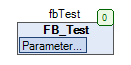
fbTest