

Il client OPC UA "UaExpert" è un software liberamente accessibile e scaricabile da Internet. È possibile utilizzare questo client per collegarsi al server OPC UA CODESYS. La seguente descrizione si riferisce a questo programma. Altri client OPC UA funzionano in modo simile.
-
Avviare il programma UaExpert.
-
Fare clic su «Server Aggiungere».
Si apre la finestra di dialogo «Add Server».
-
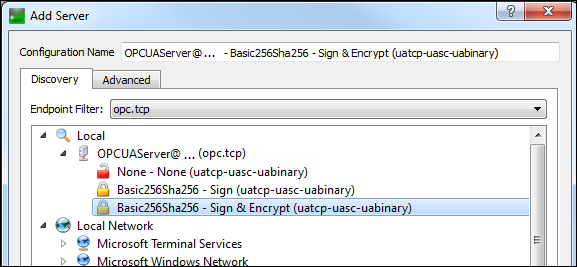
Nella struttura ad albero, espandere «Locale OPCUAServer@».
-
Selezionare il tipo di connessione «Basic256Sha256 - Sign & Encrypt (uatcp-uasc-uabinary)» e fare clic su «OK» per chiudere la finestra di dialogo.
-
Fare clic su «Server Connect».
La finestra di dialogo «Certificate Validation» si apre con un messaggio di errore.
-
Selezionare l'opzione «Accetta temporaneamente il certificato del server per questa sessione» e fare clic su «Continua».
-
In CODESYS, fare clic sul simbolo
 .
. La vista è rinfrescata.
-
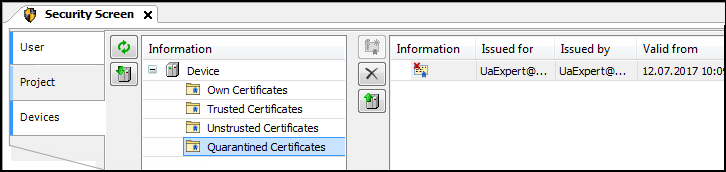
Selezionare la cartella «Certificati in quarantena».
Il certificato del client «UaExpert@» viene visualizzato nella vista di destra.
-
Trascinare il certificato nella cartella «Trusted Certificates».
Ora il certificato del client è classificato come "attendibile" dal server.
-
Nel client UaExpert, fare clic su «Server Connect».
La finestra di dialogo «Certificate Validation» si apre con un messaggio di errore.
-
Selezionare l'opzione «Accetta temporaneamente il certificato del server per questa sessione» e fare clic su «Continua».
La connessione viene stabilita e gli oggetti vengono visualizzati nella vista «Address Space».